サラリーマン、今年も日曜工作 #
一昨年は星色ベレー帽、去年は自キャラぬいと、例年長期休暇に工作をしております。
今年は少し毛色を変え、レーザー加工機でアクリルキーホルダーを作ってきました。
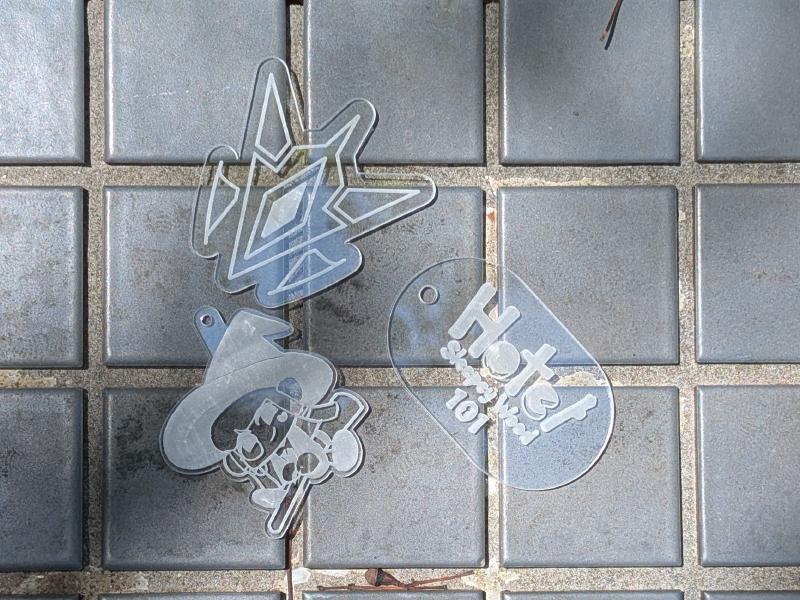
作っていく #
所要時間 #
事前データ作成 それなりの時間
加工研修 1時間
加工体験 1時間
施設検索 #
先ずは自分の近辺でレーザー加工機を利用できる施設を検索します。
今回私は公共施設のDIYコーナーを利用しました。
公共施設、大学、ホームセンター(カインズ、グッデイ)などなど、レーザー加工機を貸し出している場所はそれなりに多いようです。
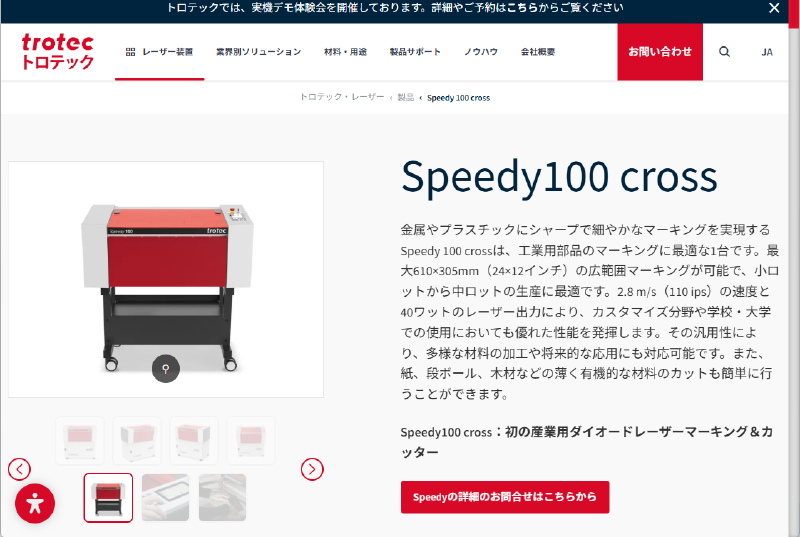
施設が見つかれば、次は設置されているレーザー加工機の種類、加工可能材料、最大加工サイズ、データ拡張子等をチェック。
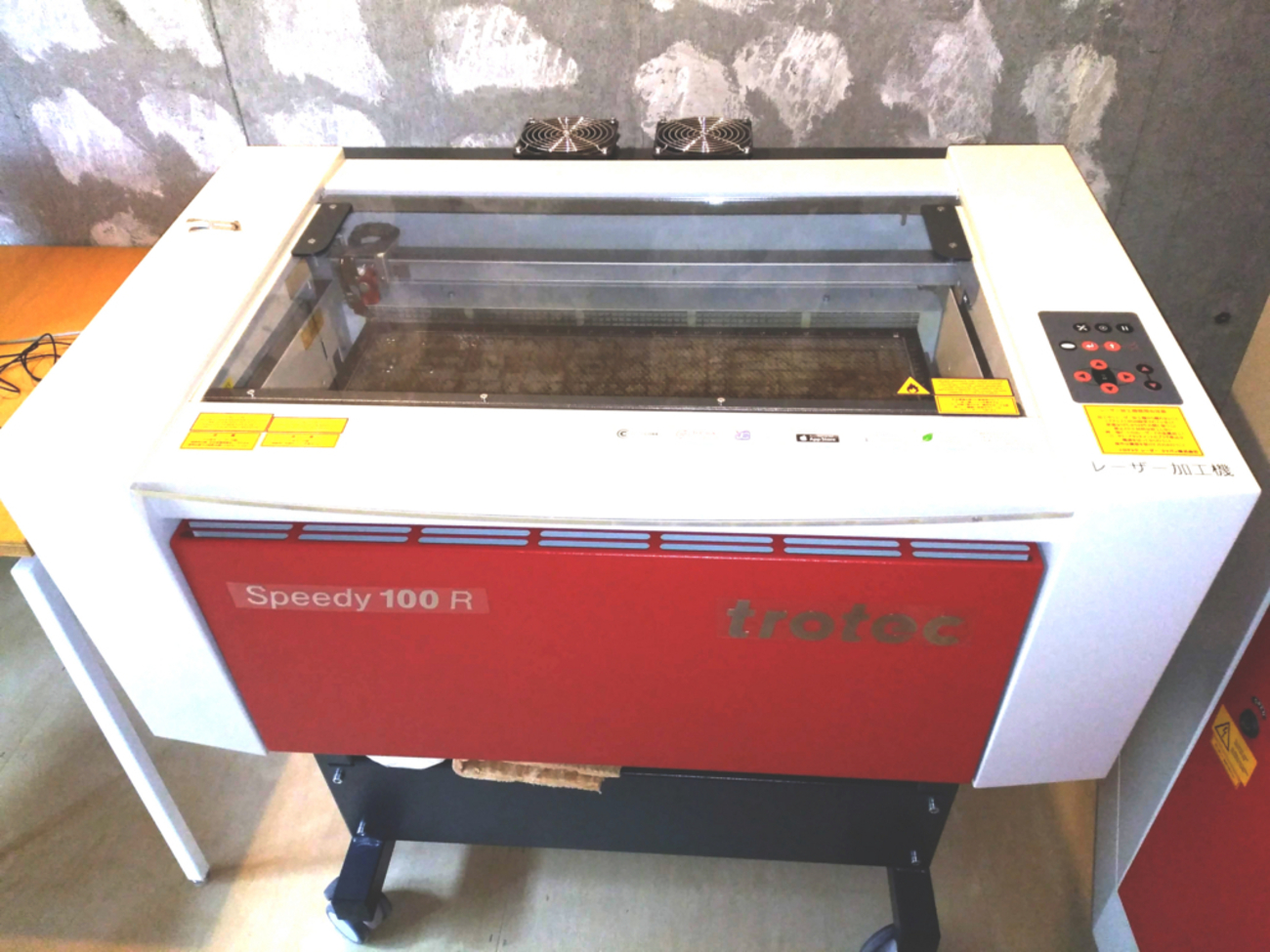
今回はTrotec Speedy100を利用するので、これに合わせて事前データ作成や材料収集をします。
材料 #
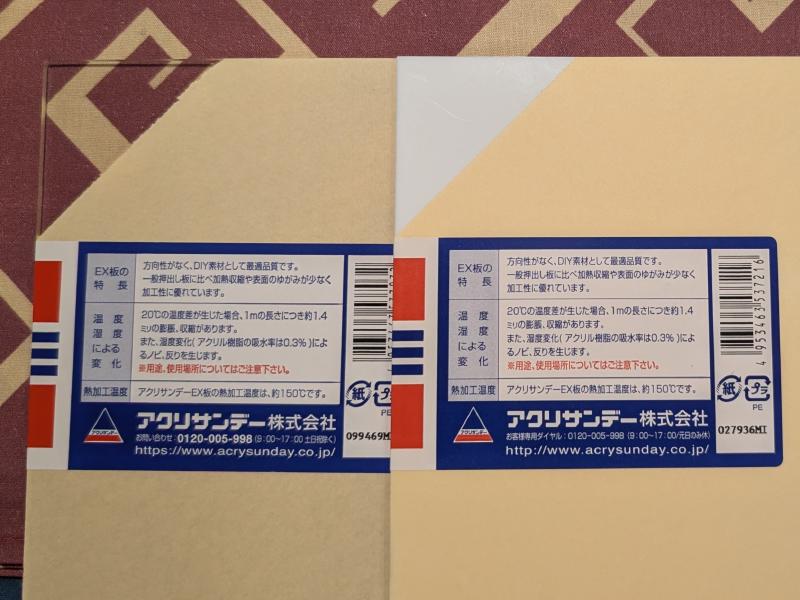
加工材料は自身で選定、購入する必要がありました。
今回は3mmの透明アクリル板をチョイス。コーナンで1000円強でした。
事前データ作成 #
加工するデータを作成します。
私の利用する施設では、持ち込み可能データ拡張子はpng、ai、svg形式とのこと。
現地でイラストレーターが利用できるとのことでしたが、たまたまイラストレーターを契約していたので、ai形式で持ち込むことにしました。
機械の型番で検索し、ネットで公開されているデータ作成マニュアルを参考にします。
元絵はクリスタで作成、pngで出力。イラレで読み込んだ後、ベクターに変換します。
彫刻する線の色をRGB(0,0,0)に設定します。
適当にサイズを決めた後は、オフセットで切り出し線を作成します。
切り出す線の色はRGB(255,0,0)、太さ0.001mmに設定します。
キーホルダーにする場合はチェーンを通す穴も忘れずに。
今回は3mmにしました。ボールチェーンが丁度入る大きさです。
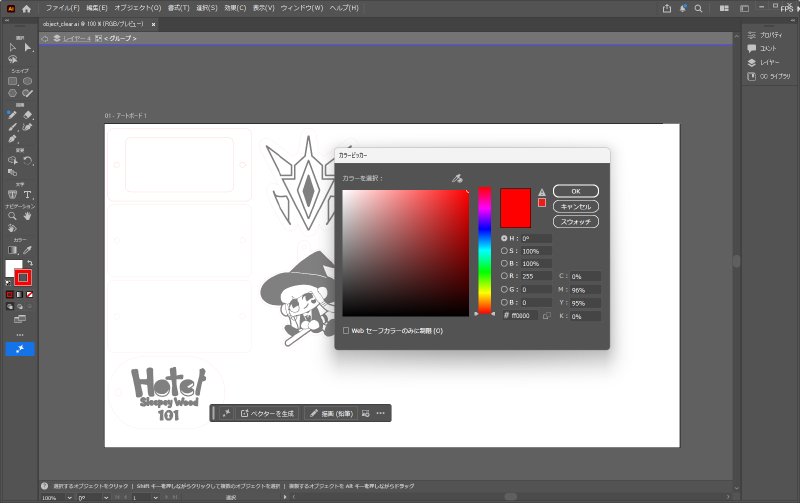
画像では複数の図案を1つのファイルに詰めこんでいますが、こんな感じで印刷時に配置を決定できるので、1図案1ファイルで作成しても問題ないようです。
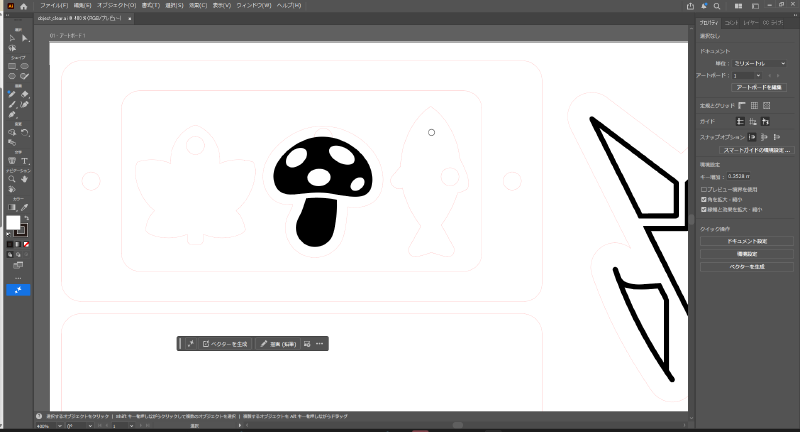
線の色、線の太さを守らないと正しく加工されないので、何度も確認します。
研修 #
利用当日、施設で研修を受けます。内容としてはレーザー加工機の仕組み、データの作り方、レーザー加工機の使い方と注意事項でした。
レーザー加工機自体は普通のプリンターと同様の操作で簡単に扱う事が出来ました。
私の予約した施設では素材ごとの彫刻設定がプリセットで登録されていたので、細かいパラメータの調整も不要でした。
加工 #
研修の後は加工時間。
都合により時間が限られていたので、彫刻のコツを掴むために特徴的なデータを選んで加工してきました。
比較は次の節から。
加工後に保護紙をはがします。細かい部分は水でふやかせば簡単に取れます。
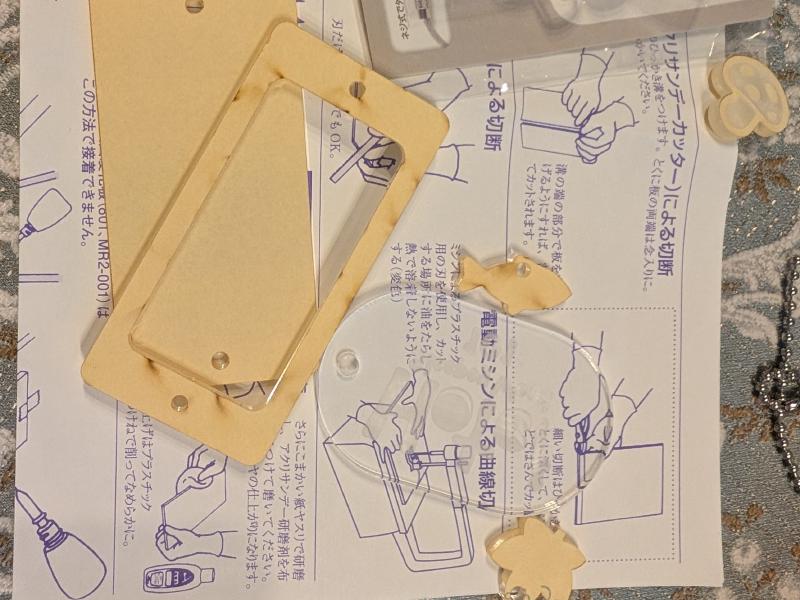
彫刻多めのイラスト #
彫刻箇所(白い部分)が多めの加工物です。
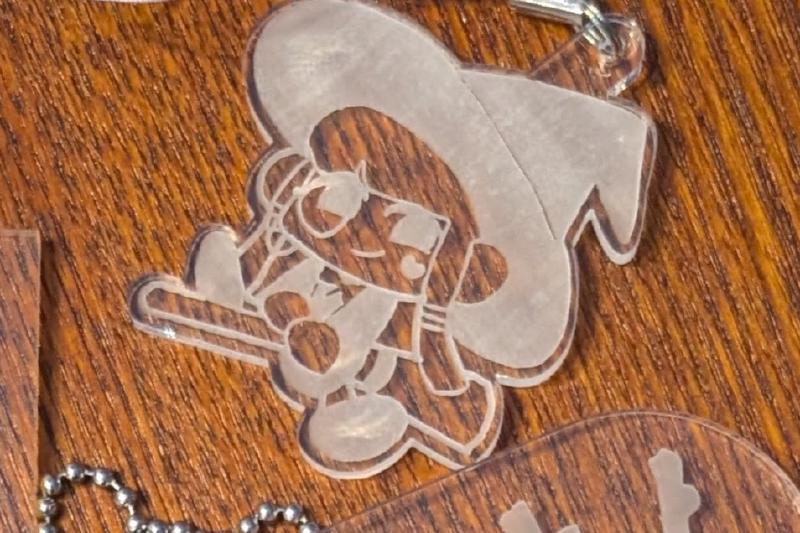
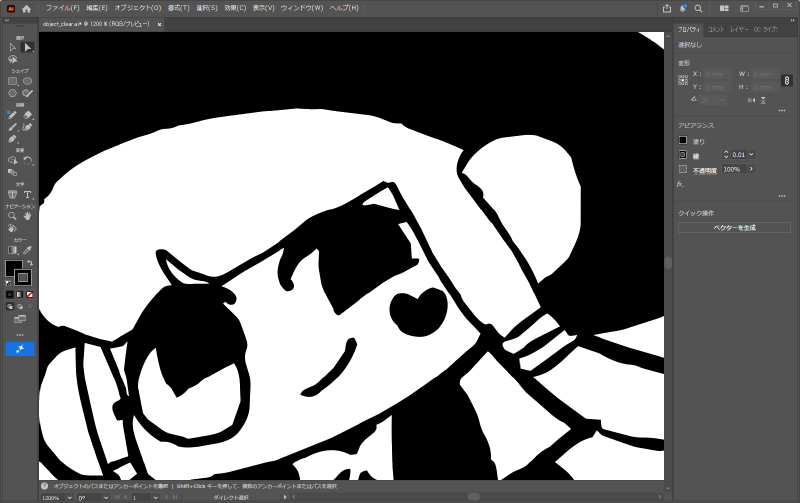
pngのデータをイラレでベジエ化しましたが、元イラストの線が粗いので、ベクターにしても線がガタガタ。
滑らかな線を引けるペンで元イラストを作成した方が良さそうです。

ロゴ #
彫刻箇所が少ない加工物です。
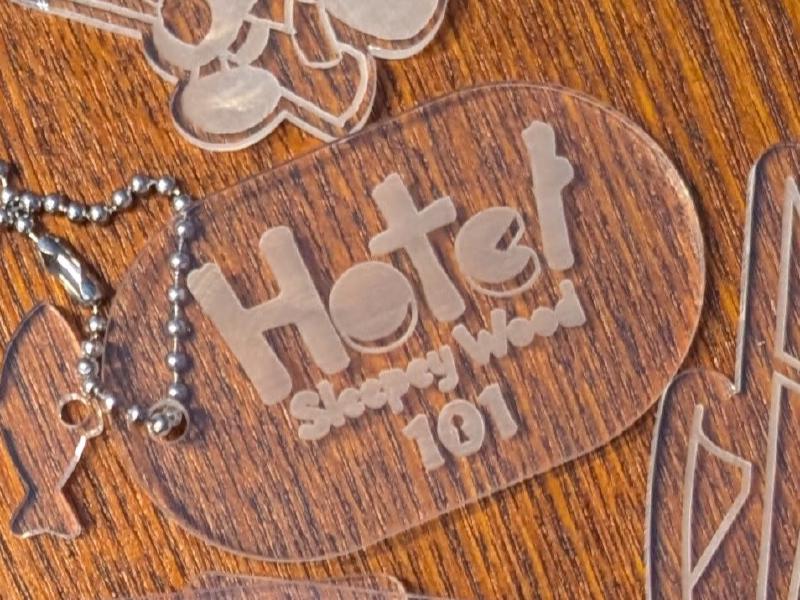
これくらい大胆に透明部分を生かした方が良さそう。
彫刻なし #
彫刻箇所が無い加工物です。
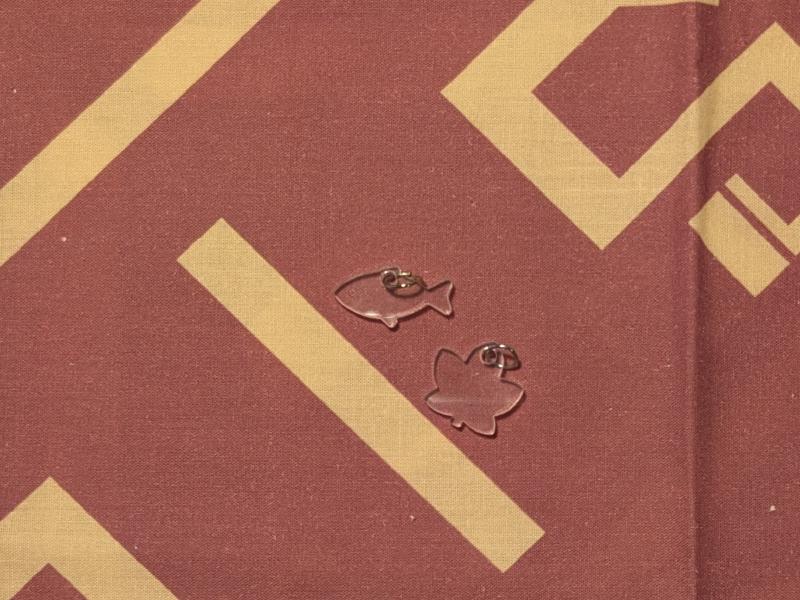
線でできたマーク #
彫刻箇所が少なく、単純なマークを彫刻したものです。
シンプルで良い感じ。
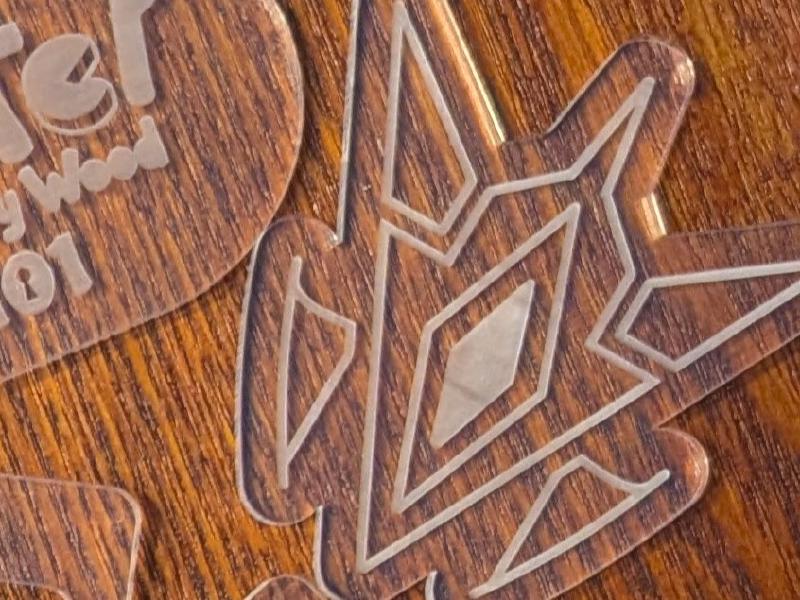
データ作成を誤り、キーホルダー用の穴が空いていません。
イラレで設計 #
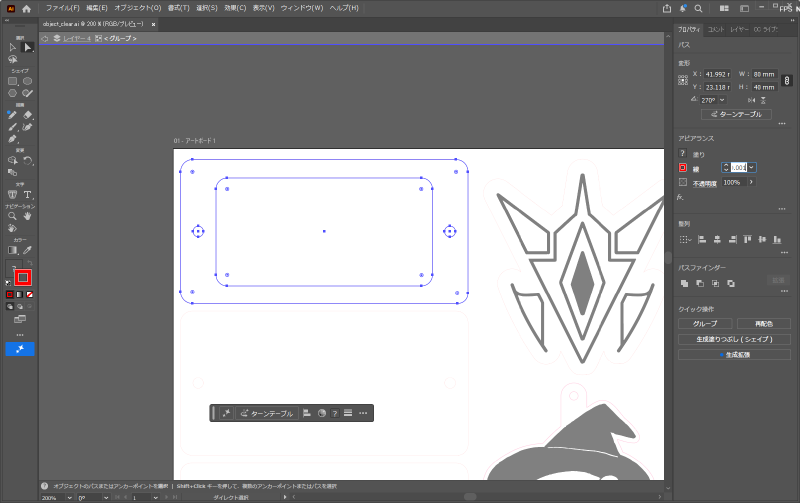
イラレの図形ツールで設計しました。

後加工 #
穴に金具を通せばキーホルダーの完成です。
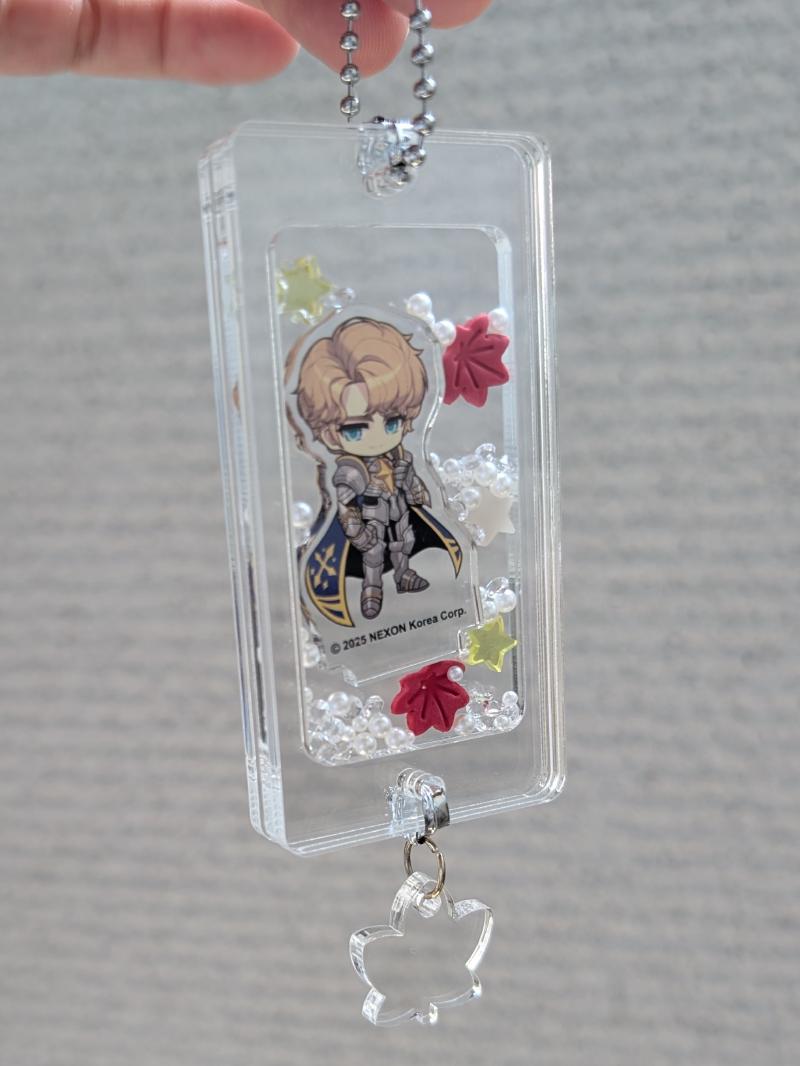
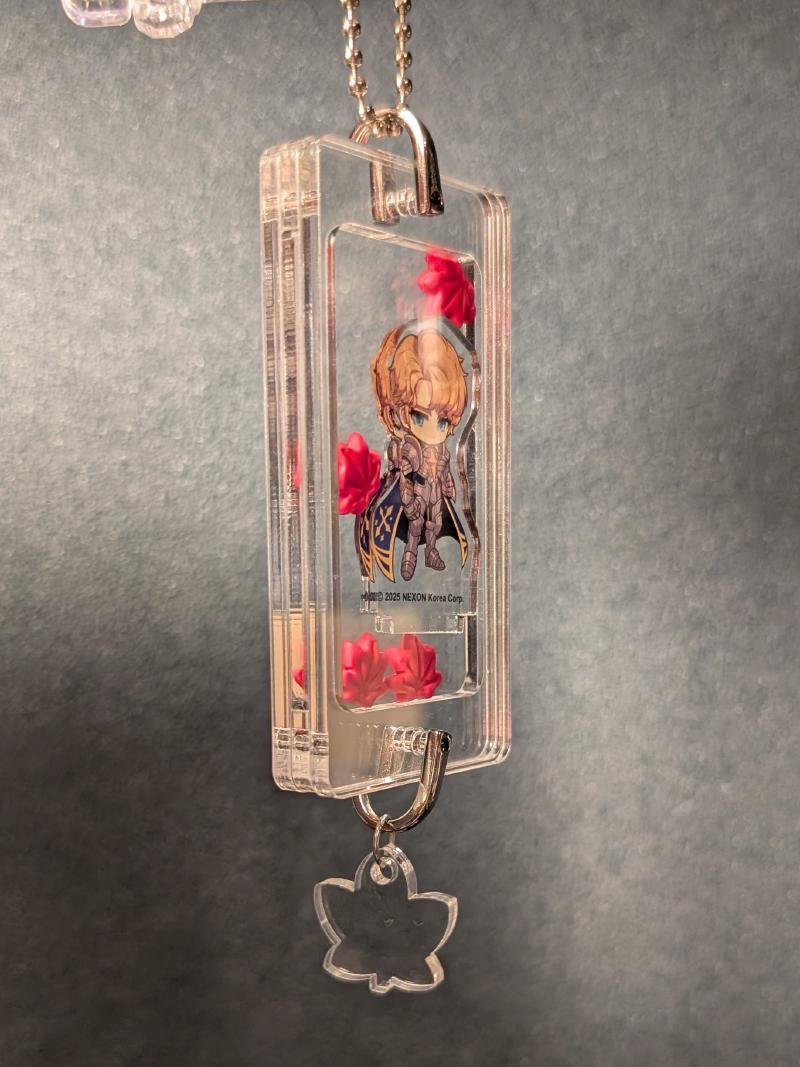
イラレで設計した素材は合わせてチェーンを通し、中にアクリルとパーツを入れてみました。
100均に行けば類似の商品は販売していますが、欲しい寸法が決まっていたので自分で作りました。
着色する(失敗) #
保護紙を剥がす前に絵の具を塗れば着色できると聞いたので試してみましたが、これは失敗しました。
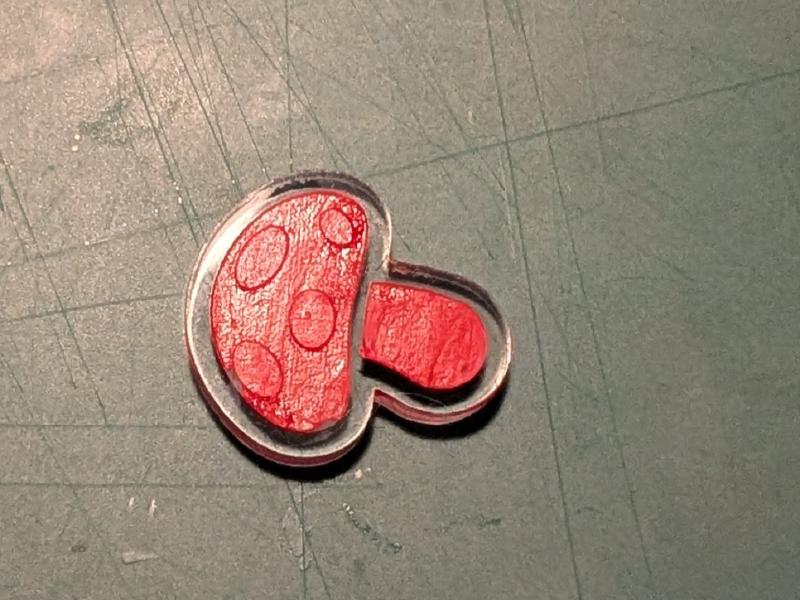
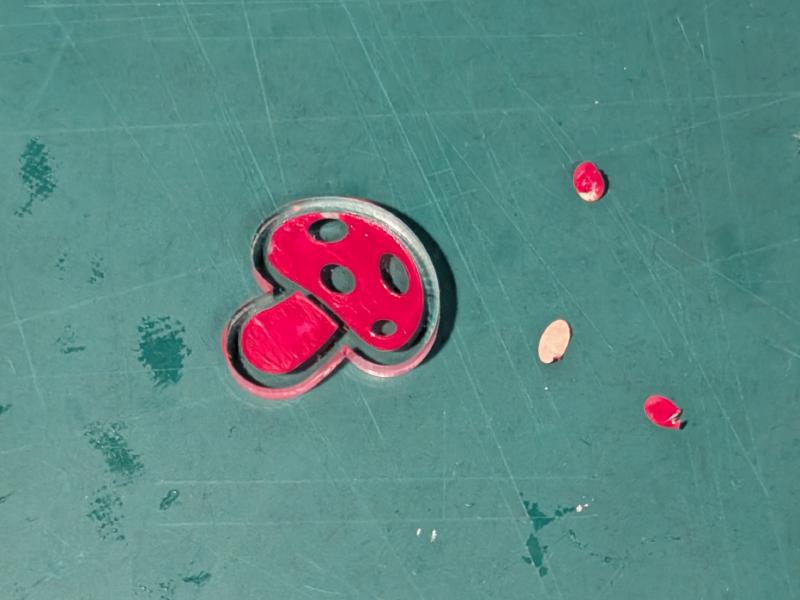
使ったアクリル絵の具との相性が良くなかったのか。はたまた彫刻面積が広いので失敗したのか。
先人がオススメされていた塗料を購入したので、次回は試してみます。
工作する #
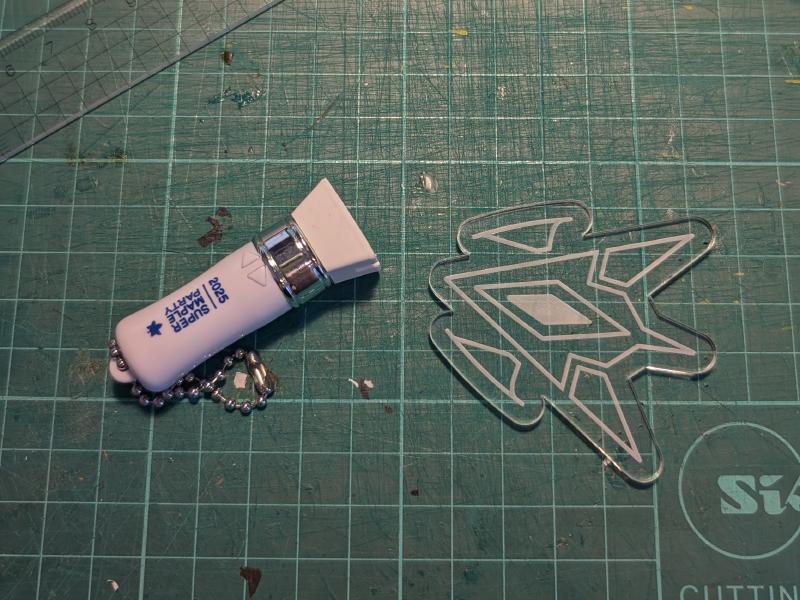
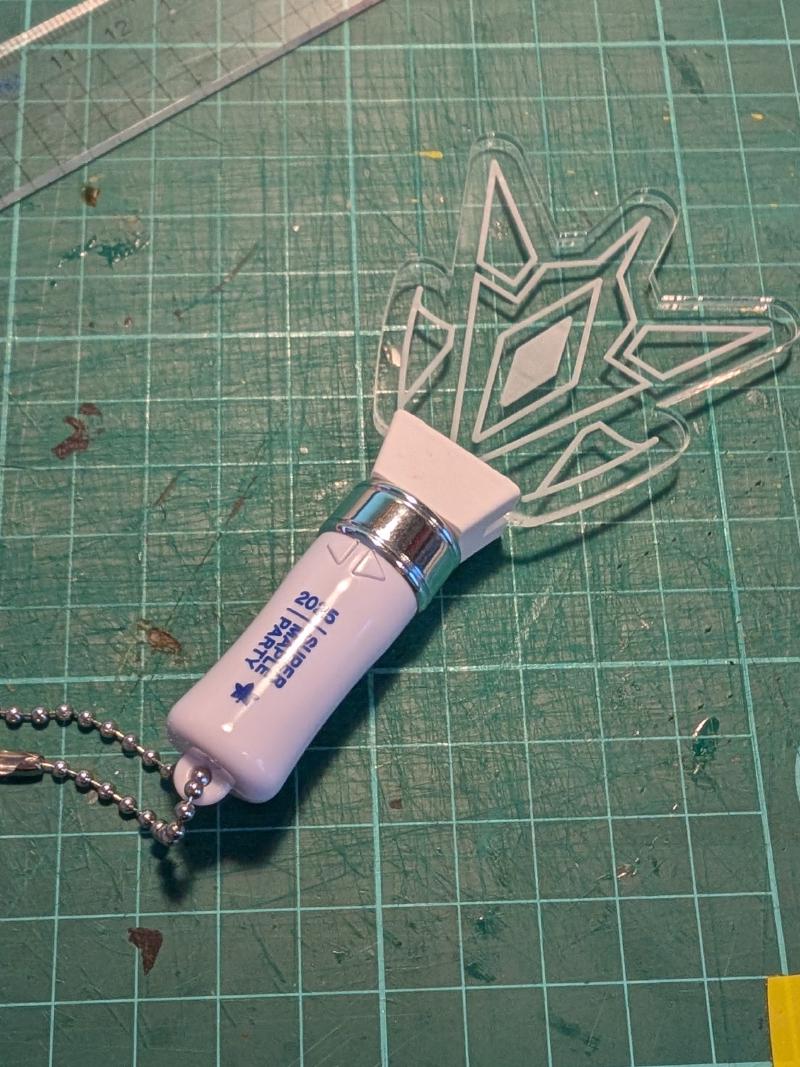
穴をあけ忘れたアクリル板。無用の長物なので適当に活用方法を考えます。
以前イベントで頂いたペンライトがアクリル板+光源パーツで構成されていたことを思い出したので、これを作ります。

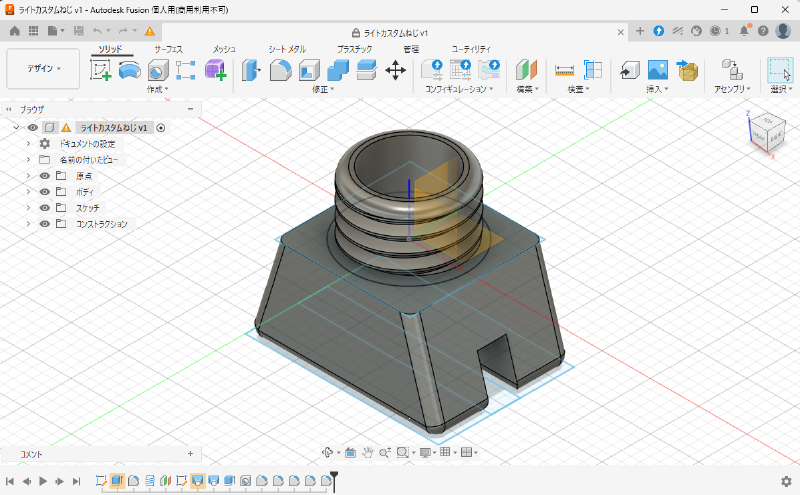
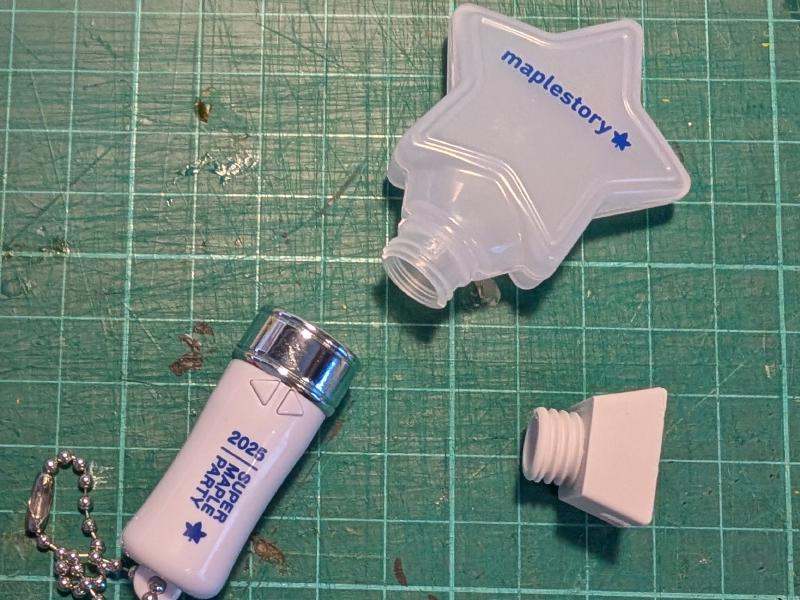
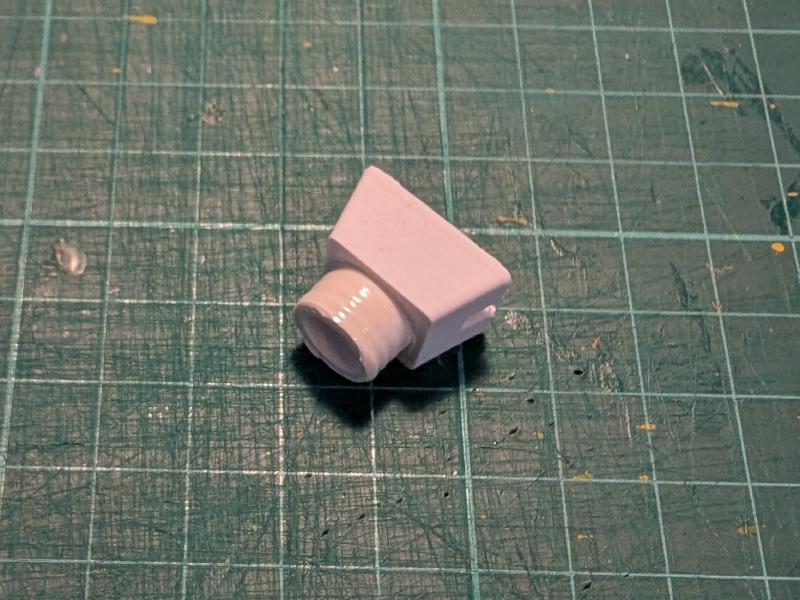
アッセンブルします。寸法が合わずビニールテープでごまかしました。
ネジ難しい。
感想 #
思っているより手軽で、加工の自由も効くので、工作の幅が一気に広がりました。
Trotec Speedy100自体は他にもMDF、皮、紙等多くの素材の加工に対応しているので、それを試すもよし。他の色のアクリル板を試すもよし。アイデアばかりが広がります。
実際の加工作業自体は少なく、段取り八分仕事二分で、元データ作成と材料選定で仕上がりが大きく左右されます。
今回はイラレを使用してデータを作成しましたが、Inkscape等でSVG形式のデータを作成し、持ち込んでも問題なさそうです。
何回か試しながら最適なデータ作りを身に着けて行こうと思います。
次回は色付きアクリルに挑戦します。
参考 #
●操作全般
●印刷データ作成
●後加工
https://www.troteclaser.com/ja/laser-machines/speedy-100-cross